آموزش عیب یابی سوئیچ سیسکو

میتوانید خلاصهای کوتاه از محتوای مقاله را با استفاده از هوش مصنوعی دریافت نمایید.


هیچ چیز برای یک مدیر شبکه نگران کنندهتر از قطع شدن شبکه نیست، به خصوص زمانی که مشکل از یکی از تجهیزات اصلی مانند سوئیچ باشد. وقتی با یک سوئیچ سیسکو مواجه هستید که روشن نمیشود و یا فرآیند بوت (Boot) را کامل نمیکند، اولین واکنش ممکن است کمی استرس آور باشد. اما نگران نباشید! در بیشتر موارد این مشکل با یک رویکرد سیستماتیک برای عیب یابی سوئیچ سیسکو قابل حل است.
دلایل بالا نیامدن سوئیچ سیسکو
بالا نیامدن سوئیچ سیسکو میتواند دلایل مختلفی داشته باشد که در ادامه به آنها اشاره میکنیم:
مشکلات سخت افزاری
این دسته از مشکلات معمولا جدیترین دلایل هستند و اغلب با بررسیهای چشمی قابل تشخیصاند.
1. خرابی منبع تغذیه (PSU): اگر فن دستگاه شما کار نمیکند و هیچ چراغی روشن نمیشود به احتمال زیاد مشکل از منبع تغذیه است.
2. مشکل در کابل یا منبع برق: اتصال نادرست کابل برق، خرابی یا مشکل در پریز برق میتواند مانع رساندن برق به دستگاه شود.
3. شکست در تست اولیه سخت افزار: اگر دستگاه در فرایند بوت دچار خطا شود و قادر به ادامه نباشد، به احتمال زیاد مشکل سخت افزاری حیاتی به وجود آمده است.
مشکلات نرم افزاری
این مشکلات مربوط به سیستم عامل سوئیچ (IOS) هستند و معمولا با اتصال به کنسول قابل تشخیص و رفع هستند.
1. حذف یا خرابی فایل IOS: اگر فایل سیستم عامل از روی حافظه فلش پاک شده یا در حین یک به روز رسانی ناقص کپی شده باشد، سوئیچ فایلی برای بارگذاری پیدا نمیکند و وارد حالت Rommon میشود.
2. سازگاری نسخه IOS: در موارد نادر ممکن است نسخه IOS نصب شده با مدل سخت افزاری سوئیچ سیسکو سازگار نباشد و نتواند به درستی بارگذاری شود.
مشکلات پیکربندی
این خطاها به دلیل تنظیمات اشتباهی رخ میدهند و به سوئیچ اجازه نمیدهند فرآیند بوت استاندارد را طی کند.
1. تنظیمات بوت نادرست: مدیر شبکه ممکن است فایل IOS را به اشتباه در تنظیمات بوت تعریف کرده باشد یا اصلا مسیر آن را تعریف نکرده باشد. در این حالت سوئیچ نمیداند کدام فایل را بارگذاری کند.
2. مقدار رجیستر اشتباه: اگر مقدار رجیستر پیش فرض به اشتباه وارد شده باشد، سوئیچ تنظیمات ذخیره شده را نادیده میگیرد و ممکن است به درستی بوت نشود.
Rommon Mode: زمانی که یک سوئیچ در طول فرآیند بوت شدن نتواند یک تصویر IOS معتبر در حافظه فلش خود پیدا کند وارد حالتی به نام Rommon میشود. Rommon یک نرم افزار سطح پایین است که در حافظه Read-Only یا ROM سوئیچ ذخیره میشود. این برنامه مجموعهای از دستورات و قابلیتهای اساسی فراهم میکند تا شما بتوانید عملهایی مانند بوت سوئیچ، بازیابی و یا عیب یابی سوئیچ سیسکو را انجام دهید.
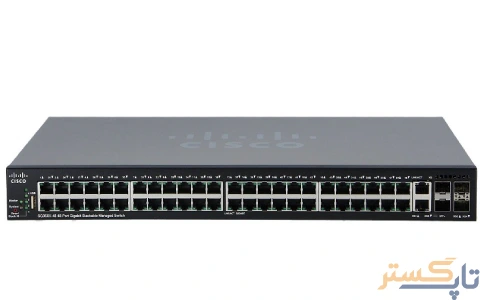
ابزارهای مورد نیاز قبل از شروع عیب یابی سوئیچ سیسکو
برای دنبال کردن این راهنما، بهتر است ابزارهای زیر را در دسترس خود داشته باشید:
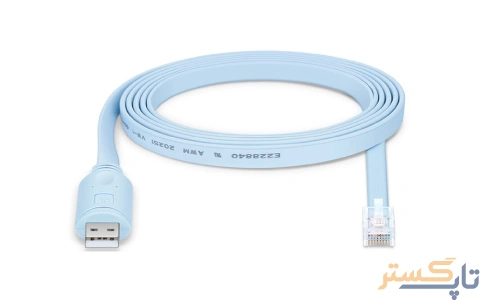
- کابل کنسول سیسکو: یک کابل آبی رنگ که به آن برای دسترسی و عیب یابی سوئیچ سیسکو نیاز دارید.
- یک نسخه سالم از IOS سوئیچ: همیشه یک نسخه پشتیبان از فایل .bin مربوط به سیستم عامل سوئیچ دانلود کنید و در دسترس داشته باشید.
عیب یابی سوئیچ سیسکو
برای شروع عیب یابی و رفع مشکل بوت نشدن سوئیچ سیسکو باید از قانون طلایی عیب یابی استفاده کنیم. “همیشه از سادهترین و محتملترین گزینهها شروع کنید”. قبل از شروع مراحل پیچیده ابتدا به سراغ این موارد بروید.
بررسی منبع تغذیه و کابل برق
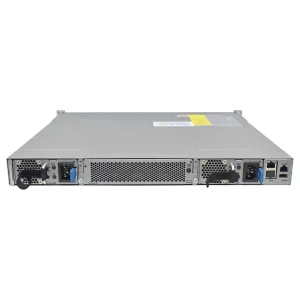
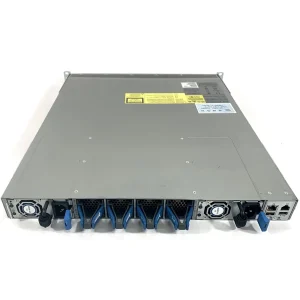
ابتدا به سراغ اتصالات سوئیچ بروید و آنها را تک به تک چک کنید. پس از اطمینان از سلامت اتصالات، کابلها را برای هرگونه قطعی چک نمایید. در مرحله بعد، چراغهای منبع تغذیه (معمولا در پشت سوئیچ) را چک کنید، ببینید آیا چراغ آن روشن است یا خیر، اگر روشن نبود مشکلی در منبع تغذیه شما وجود دارد.
بررسی چراغهای LED در پنل سوئیچ
چراغهای LED زبان بدن سوئیچها هستند و تفسیر آنها میتواند به عیب یابی سوئیچ سیسکو شما کمک شایانی برساند.
- چراغ SYST: این چراغ در حالت خاموش، برقی دریافت نمیکند اما زمانی که نرمال کار کند با رنگ سبز آن را نشان میدهد. زمانی که رنگش به نارنجی یا زرد کهربایی در بیاید، احتمالا مشکلی در سوئیچ شما هست و در صورت قرمز شدن، نشانه خطای جدی سخت افزاری است. اگر این چراغ با رنگهایی مانند قرمز یا زرد روشن باشد، مشکل به احتمال زیاد نرم افزاری است.
- چراغ فن: اگر سوئیچ شما روشن باشد اما فن آن کار نکند، چراغ این بخش چیزی به جز سبز خواهد بود و نیاز به تعمیر دارد.
اتصال به کنسول و مشاهده خروجی بوت
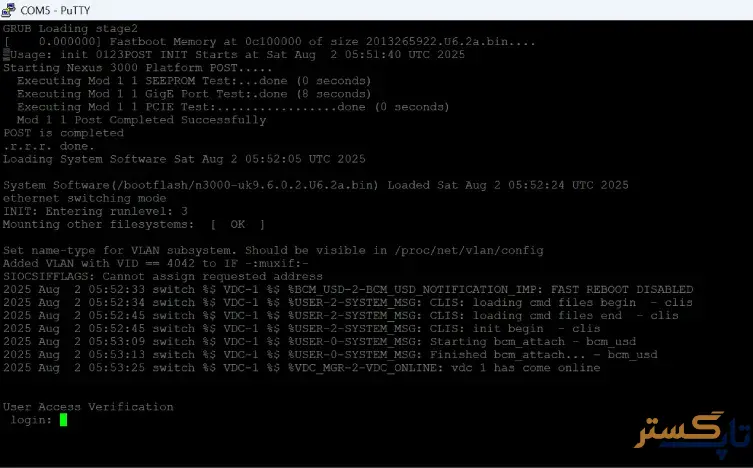
به وسیله کابل آبی که در ابتدا از آن صحبت کردیم، سوئیچ خود را به لپ تاپ یا سیستم خود متصل کنید. پس از اتصال، صفحه کنسول بر روی صفحه شما باز خواهد شد که شبیه ترمینال ویندوز است. پس از اتصال، سوئیچ تمام موارد داخلی و اتصالات را به صورت اتومات تست و خروجی آن را بر روی کنسول نمایش میدهد.
تحلیل خروجی کنسول
بیایید اطلاعاتی که از کنسول میگیریم را کمی بررسی کنیم:
- هیچ خروجی نمایش داده نمیشود: کابل، مبدل و پورت COM خود را دوباره چک کنید. اگر همه چیز درست است و همچنان خروجی ندارید، احتمالا با یک مشکل سخت افزاری جدی سر و کار دارید.
- کاراکترهای نامفهوم: تنظیمات Baud Rate شما اشتباه است، آن را بررسی کنید.
- سوئیچ در یک حلقه از بوت گیر کرده است: پیامها به طور مداوم تکرار میشوند و سوئیچ بارها و بارها ری استارت میشود، این معمولا به دلیل خراب بودن یا نبودن ایمیج IOS است.
- سیستم وارد حالت Rommon میشود: به جای رابط خط فرمان عادی، با یک پرامپت مواجه میشوید. این یکی از رایجترین سناریوها در مشکلات بوت است.
شبکهای امن و پرسرعت با سوئیچ سیسکو
زیرساخت شبکه خود را با بهترین تجهیزات استاندارد جهانی متحول کنید.
دستورات مهم کنسول سوئیچ سیسکو
در ادامه با برخی از مهمترین دستورات برای عیب یابی سوئیچ سیسکو آشنا میشوید:
1. Show interfaces: بررسی فیزیکی و منطقی پورتها
show interfaces
2. show interface status: دیدن وضعیت کلی همه پورتها (up/down, speed, VLAN)
show interface status
3. show mac address table: دیدن جدول مک آدرس پورتهای مختلف
show mac address-table
عیب یابی سوئیچ سیسکو در حالت Rommon
Rommon یک برنامه بوت استرپ کوچک است که وقتی سوئیچ بالا نمیآید، اجرا میشود. ورود به این حالت یک نشانه خوب است. زیرا به این معنی است که سخت افزار اصلی سوئیچ سالم است و شما ابزارهای لازم برای تعمیر را در اختیار دارید. دلایل ورود به Rommon عبارتند از:
- فایل ایمیج IOS از روی حافظه پاک شده یا به خرابی بر خورده است.
- متغیر بوت (Boot Variable) به اشتباه تنظیم شده و سوئیچ را به آدرس یک فایل ناموجود هدایت میکند.
- مقدار رجیستری پیکربندی (Configuration Register) تغییر و به سوئیچ دستور داده تا IOS را نادیده بگیرد.
دستورات مهم حالت Rommon
برخی از مهمترین دستورات این حالت عبارتند از:
- بررسی محتویات فلش: با این دستور، لیست فایلهای موجود در حافظه فلش را ببینید. آیا فایل ایمیج با پسوند .bin وجود دارد؟ آیا حجم آن صفر است (نشانه خرابی)؟
dir flash
- بررسی متغیرهای محیطی: خروجی این دستور را برای یافتن متغیر Boot بررسی کنید. اگر به یک فایل ناموجود اشاره کند، سوئیچ نمیتواند بوت شود.
set
- تلاش برای بوت دستی: اگر فایل .bin در فلش وجود دارد، سعی کنید آن را به صورت دستی بوت کنید. در هنگام استفاده از کد زیر، نام فایل را با نام ایمیچ موجود در فلش جایگزین کنید.
boot flash:/c2960-lanbasek9-mz.150-2.SE4.bin
بازیابی ایمیج IOS از طریق TFTP
اگر فایل IOS در فلش وجود ندارد یا خراب است، باید آن را از طریق شبکه به سوئیچ منتقل کنید. مراحل گام به گام بازیابی IOS:
1. راه اندازی سرور TFTP: نرم افزار TFTP Server را روی کامپیوتر خود نصب و اجرا کنید. فایل .bin سالم IOS را در پوشه اصلی (Root) آن قرار دهید.
2. اتصال فیزیکی: کامپیوتر خود را با کابل شبکه به یکی از پورتهای سوئیچ متصل نمایید.
3. تنظیم IP موقت: بر روی سوئیچ در حالت Rommon آی پی موقت ست کنید.
set IP_ADDRESS=192.168.1.1
set IP_SUBNET_MASK=255.255.255.0
4. تنظیم IP روی کامپیوتر: به کارت شبکه خود یک IP در همان رنج بدهید.
5. شروع دانلود: دستور tftp-dnld را اجرا کنید. پس از اجرا، این دستور از شما اطلاعاتی تعاملی خواهد پرسید که باید مقادیر خود را مطابق با تنظیمات وارد کنید.
6. بوت: در نهایت، سوئیچ را با دستور بوت دستی، دوباره راه اندازی کنید.
7. ذخیره سازی: پس از اینکه سوئیچ با موفقیت بالا آمد، حتما با دستور copy running-config startup-config تنظیمات را ذخیره کنید.
چک لیست نهایی
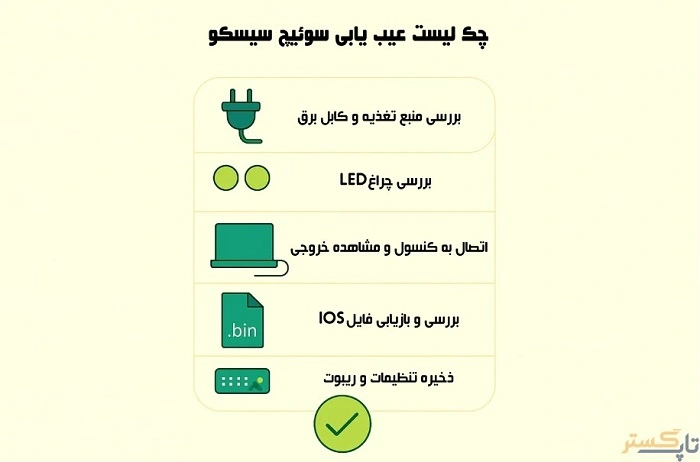
پس از اتمام انجام مراحل بیایید بار دیگر این موارد را چک کنیم. اولین قدم همواره بررسی اتصالات فیزیکی مانند منبع تغذیه و کابل برق است؛ مشکلی ساده که گاهی نادیده گرفته میشود. در مرحله بعد، بررسی وضعیت چراغهای LED دستگاه، اطلاعات بسیار مهمی درباره وضعیت سخت افزارها و پورتها در اختیار ما قرار میدهد. اگر مشکل همچنان پابرجا بود، با اتصال به پورت کنسول میتوانیم فرآیند بوت شدن دستگاه را مشاهده کرده و خطاهای احتمالی را شناسایی کنیم. گاهی ممکن است فایل سیستم عامل دستگاه دچار مشکل شده باشد که نیاز به بررسی و بازیابی دارد. در نهایت پس از اعمال هرگونه تغییرات، ذخیره کردن تنظیمات و راه اندازی مجدد دستگاه، آخرین مرحله برای اطمینان از حل مشکل است.
انجام این چک لیست به ترتیب درست اهمیت بسیاری دارد و به شما کمک میکند قبل از هرگونه اقدام جدی برای سوئیچ، بتوانید از اتفاقات پیش پا افتادهای مانند قطعی برق و مشکلات کابل باخبر شوید.
نتیجه گیری
مشکل بالا نیامدن یک سوئیچ سیسکو میتواند دلهره آور باشد، اما با یک رویکرد منظم و آرام، قابل حل است. همیشه این مسیر را دنبال کنید، بررسی فیزیکی → اتصال به کنسول → عیب یابی نرم افزاری → بررسی احتمالی خرابی سخت افزار. مهمترین درس این است که همیشه از تنظیمات و ایمیج IOS دستگاههای خود نسخه پشتیبان تهیه کنید. اتصال به کنسول، قدرتمندترین ابزار شماست و خروجی آن بهترین راهنما برای یافتن مسیر درست خواهد بود. با دنبال کردن مراحل این راهنما، شما دانش و اعتماد به نفس لازم برای مواجهه با این چالش رایج در دنیای شبکه را خواهید داشت.
سوالات متداول
این مراحل به صورت بررسی فیزیکی → اتصال به کنسول → عیب یابی نرم افزاری → بررسی احتمالی خرابی سخت افزار است.
اگر کابل و اتصال برق مشکلی نداشته باشند، به احتمال زیاد بالا نیامدن کنسول به دلیل مشکل سخت افزاری است.
این دستور لیستی از بررسی فیزیکی و منطقی پورتهای اتصال سوئیچ را به ما میدهد.
منابع
- https://community.cisco.com/t5/switching/what-is-rommon-mode/td-p/4835751technologies.html
- https://www.cisco.com/c/en/us/support/docs/ios-nx-os-software/ios-software-releases-122-mainline/46741-backup-config.html
- https://www.cisco.com/en/US/docs/switches/metro/me3600x_3800x/trash/swcli.html#wp1060183