بهترین نرم افزارهای تست قدرت سخت افزار

میتوانید خلاصهای کوتاه از محتوای مقاله را با استفاده از هوش مصنوعی دریافت نمایید.


کامپیوتر یا لپ تاپی خریدهاید و نمیدانید قدرت آن میتواند تا کجا شما را همراهی کند؟ بنچمارک گرفتن بهترین کاری است که میتوانید برای سیستم خود انجام دهید تا از قدرت واقعی آن اطلاعات بدست آورید. اصطلاح بنچمارک در سالهای اخیر توسط شرکتهای مختلف برای فخر فروشی و مانور دادن استفاده شده اما کاربردهای آن فراتر نیز میرود. بنچمارک گیری یک فرایند دقیق برای تضمین کیفیت سیستم است. بنچمارک دقیقا همان پلی است میان اعداد روی کاغذ و قدرت سیستم که توانایی واقعی آن را به ما نشان میدهد.

بنچمارک گرفتن چه چیزهایی را به ما نشان میدهد؟
یک بنچمارک صحیح و اصولی سه لایه پنهان سیستم شما را آشکار میکند:
- پتانسیل خام: حداکثر توانی که قطعات شما در شرایط ایده آل میتوانند ارائه دهند.
- مدیریت حرارتی: سیستم خنک کننده تا چه حد میتواند مانع از افت عملکرد دستگاه شود (به آن Thermal Throttling نیز میگویند).
- پایداری سیلیکون: آیا چیپها زیر فشار محاسباتی دچار خطا یا صفحه آبی میشوند؟
نظارت بر علائم حیاتی سیستم
قبل از اجرای هر تست سنگینی بر روی دستگاه، باید ابزاری داشته باشید که علائم حیاتی سیستم شما را نشان دهد. بنچمارک بدون نظارت مانند رانندگی با سرعت بالا بدون کیلومترشمار و آمپر است. در ادامه ابزارهای مانیتورینگ سیستم را معرفی میکنیم:

ابزار HWiNFO64
برخلاف ابزارهای ساده، این برنامه مستقیما با سنسورهای تعبیه شده در مادربرد، GPU و CPU ارتباط برقرار میکند. این ابزار فقط دمای کلی را نشان نمیدهد بلکه دمای تک تک هستهها، دمای حافظه گرافیکی، ولتاژ لحظهای و توان مصرفی را نشان میدهد. هنگام اجرای تستها، HWiNFO64 را باز بگذارید تا پردازنده را برای کاهش فرکانس به دلیل گرما بررسی کنید.

ابزار MSI Afterburner
برنامه MSI Afterburner که بر پایه موتور RivaTuner ساخته شده، بهترین ابزار برای نمایش اطلاعات صفحه هنگام اجرای بازی یا بنچمارکهای گرافیکی است. همچنین ابزار اصلی برای اورکلاک کردن کارتهای گرافیک (حتی برندهایی غیر از MSI) محسوب میشود.
بهترین ابزارهای تست CPU
در تست قدرت پردازنده، هدف ما سنجش توان پردازش دستور العملها (IPC) و عملکرد چند ریسمانی (Multi-threading) است. بهترین ابزارهای تست قدرت پردازنده عبارتند از:
برنامه Cinebench
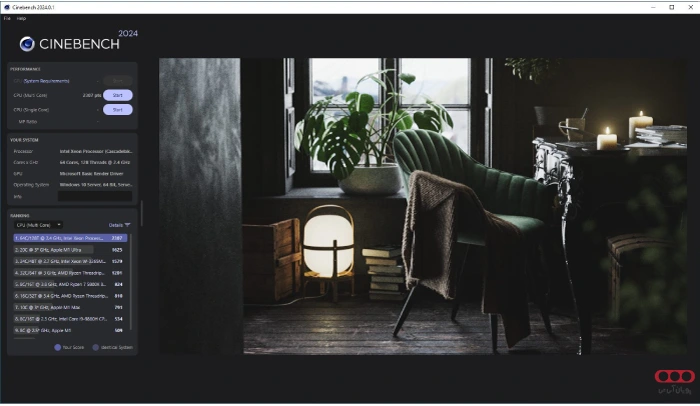
این برنامه از موتور Cinema 4d و تستهای رندرینگ برای تست قدرت پردازنده استفاده میکند. میتوان Cinebench را پادشاه بنچمارکهای مدرن دانست. این نرم افزار یک صحنه سه بعدی بسیار پیچیده را با استفاده از تکنیک Ray-tracing و بازتاب نور رندر میکند. برخلاف تستهای انتزاعی ریاضی، این تست دقیقا کاری را شبیه سازی میکند که انیماتورها و طراحان سه بعدی انجام میدهند. این نرم افزار دارای تستهای تک هستهای و چند هستهای است. تست تک هستهای نشان دهنده سرعت سیستم در کارهای روزمره و بازیهایی است که بهینه سازی چند هستهای نیاز ندارد. تست چند هستهای اما، تمام هستههای پردازنده را 100% درگیر میکند و این معیار نهایی برای تدوین گران ویدیو و کارهای سنگین است.
برنامه Prime95
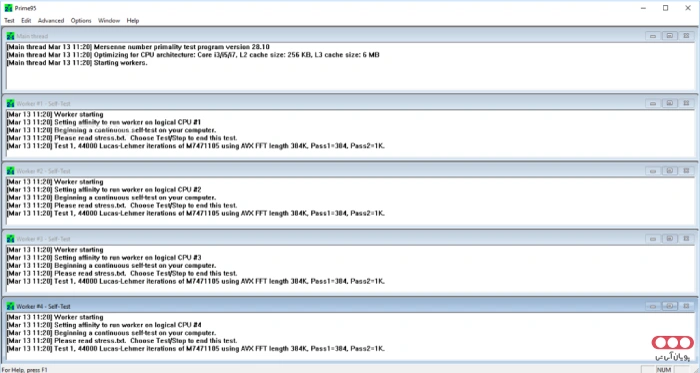
یکی دیگر از نرم افزارهای تست قدرت سخت افزار و به خصوص پردازنده این ابزار است که از نوع تستهای استرس تست و محاسبات ریاضی محض استفاده میکند. Prime95 از اعداد اول مرسن (Mersenne Primes) برای تست استفاده میکند که این کار از دستورالعملهای AVX پردازنده شما به شدت کار میکشد و باعث تولید گرمای وحشتناکی میشود. این ابزار همچنین حالتی به نام Small FFTs دارد که تمام فشار را روی کش L1/L2/L3 و واحد پردازش شناور میگذارد تا حداکثر گرمای ممکن را تولید کند. اگر سیستم شما 30 دقیقه زیر این تست دوام بیاورد، سیستم خنک کننده شما بی نقص است.
بهترین نرم افزارهای تست قدرت کارت گرافیک
تستهای گرافیکی یا براساس Rasterization عمل میکنند و یا Ray Tracing را مورد تست قرار میدهند. در ادامه با بهترین نرم افزارهای تست قدرت سخت افزار GPU آشنا میشویم:
برنامه 3DMark
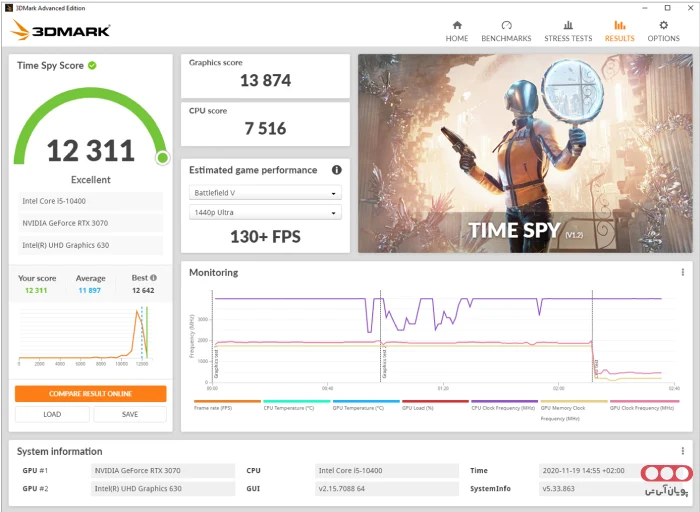
این نرم افزار استاندارد صنعتی بررسی کارتهای گرافیک است که توسط شرکت UL Solutions توسعه یافته است. 3DMark تستهای مختلفی دارد که بخشهای مختلف عملکرد GPU را بررسی میکند. تست TimeSpy یک بنچمارک مبتنی بر DirectX 12 است که فشار سنگینی بر قابلیتهای Asynchronous کارت گرافیک میآورد و رزولوشن 1440p یا 4K را شبیه سازی میکند. امتیاز آن معیار اصلی مقایسه کارتهای گرافیک مدرن است. Port Royal مخصوص تست قابلیت Ray Tracing است که سرعت کارت گرافیک در بازتاب نور و سایههای واقعی را محاسبه میکند. همچنین تست Speed Way جدیدترین تکنیکهای نسل آینده گیمینگ مانند Mesh Shaders را میسنجد.

برنامه Unigine Superposition
این نرم افزار از موتور قدرتمند UNIGINE 2 استفاده میکند. ویژگی بارز آن تستهای سنگین نورپردازی SSR و شبیه سازی فیزیک اشیاء است. این تست همچنین یک حالت VR Ready دارد که مشخص میکند آیا سیستم شما توانایی اجرای بازیهای واقعیت مجازی را بدون افت فریم دارد یا خیر.
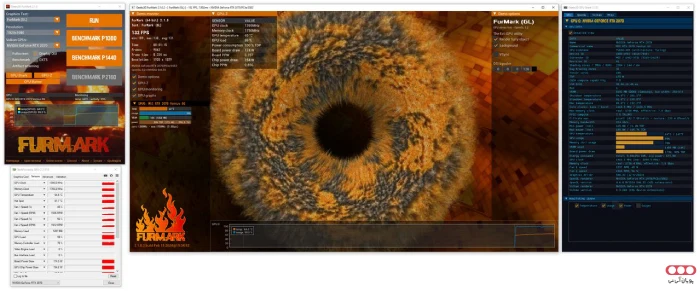
برنامه FurMark
این نرم افزار یک الگوریتم خاص را اجرا میکند که هدفش گرافیک زیبا نیست بلکه درگیر کردن تمام ترانزیستورهای GPU برای مصرف حداکثر انرژی است. هرگز برای امتیازگیری استفاده نمیشود. تنها کاربرد FurMark این است که دمای کارت گرافیک را پس از مدتی تست کرده و از کارکرد درست فنها مطمئن شوید. توصیه میکنیم هنگام استفاده از آن احتیاط کنید.
بهترین ابزارهای تست قدرت RAM و SSD
سرعت سیستم عامل شما مستقیما به این بخش وابسته است. در این بخش بهترین ابزارهای تست قدرت حافظه را بررسی میکنیم:
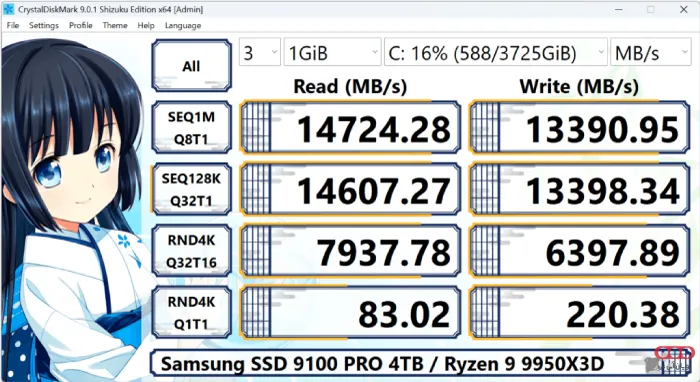
ابزار CrystalDiskMark
این ابزار رفتار کنترلر SSD شما را کالبدشکافی میکند. CrystalDiskMark سرعت کپی کردن فایلهای بزرگ مانند ویدیوها را بررسی میکند که اعداد بالا برای تدوین سنگین ویدیو اهمیت بسیاری دارد. مهمترین بخش آن تست RND4K Q32T1 است. این تست نشان میدهد هارد شما چقدر سریع میتواند هزاران فایل کوچک سیستمی را بخواند. سرعت بوت ویندوز و باز شدن برنامهها به این عدد وابسته است.
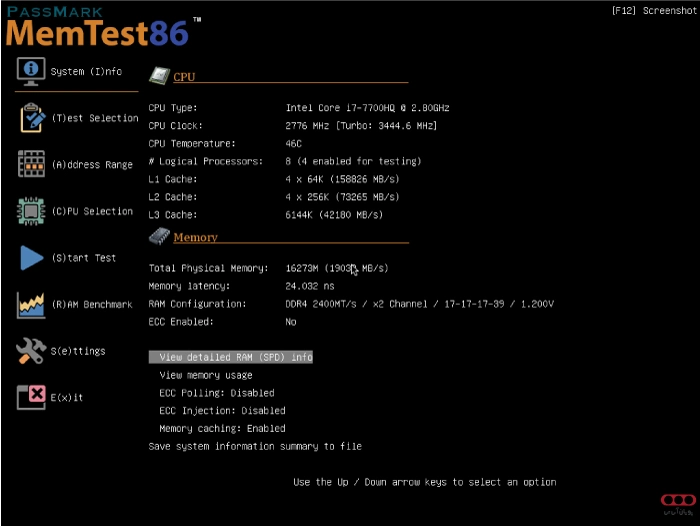
ابزار MemTest86
تست رم در محیط ویندوز دقیق نیست زیرا خود ویندوز بخشی از رم را اشغال میکند. MemTest86 روی فلش ریخته میشود سیستم با آن بوت میشود. این برنامه الگوهای دیتای پیچیدهای مانند Hammer Test را روی تک تک آدرسهای حافظه رم مینویسد و میخواند. اگر حتی یک بیت خطا پیدا شود، یعنی رم شما ناپایدار است و ممکن است باعث کرش (Crash) سیستم شود.
بهترین نرم افزارهای تست ترکیبی سخت افزار
اینگونه نرم افزارها لیستی از مشخصات تمام اجزای سخت افزاری دستگاه به کاربر داده و آنها را مورد بررسی قرار میدهند.

PCMark 10
برخلاف تستهای بالا که یک قطعه را ایزوله میکنند PCMark دیدی کلی دارد. این برنامه به صورت خودکار یک سری اسکریپت اجرا میکند و در نتیجه کارکردهایی مانند بازکردن مرورگر کروم، تماس ویدویی، فایل اکسل سنگین انجام میشوند. بهترین معیار برای لپ تاپهای اداری و سیستمهای خانگی است تا ببینید در استفاده روزمره چه حسی خواهند داشت.
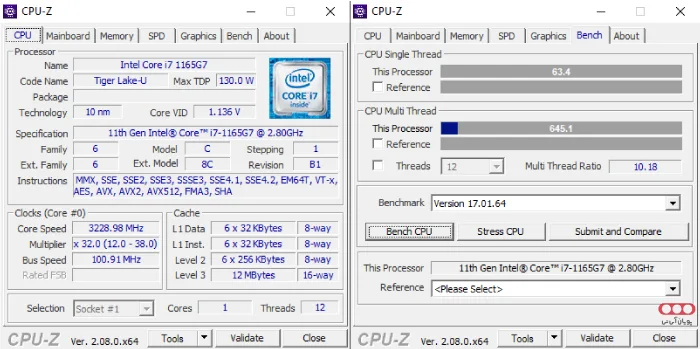
برنامه CPU-Z
سی پی یو زد نیز برنامهای سبک و تخصصی برای بررسی کلی و دقیق سخت افزار سیستم است. این ابزار اطلاعات جزئی CPU، مادربرد، رم و فرکانسها را به صورت زنده نمایش میدهد. CPU-Z برای بررسی سلامت قطعات، اطمینان از عملکرد صحیح پردازنده و دیدن مشخصات سیستم هنگام بهینه سازی و اورکلاک مناسب است.
در نهایت
چه گیمر باشید چه تدوین گر یا برنامه نویس بررسی عملکرد سخت افزار و به اصطلاح بنچمارک گرفتن از آن میتواند قدرت واقعی سخت افزار شما را نمایان کند. با استفاده از برنامههایی که در بخشهای بالا برای هر قطعه سخت افزاری معرفی کردیم میتوانید عملکرد سیستم خود را تحت هر شرایطی تست کنید.
سوالات متداول
برای تست قدرت هارد خود میتوانید از نرم افزار CrystalDiskMark استفاده کنید.
نرم افزار Unigine SuperPosition میتواند به شما کمک کند تا عملکرد سیستم خود را هنگام گیمینگ بررسی کنید.
منابع
- https://www.techradar.com/best/best-benchmarks-software