8 راهکار برای حل مشکل شارژ نشدن لپ تاپ HP
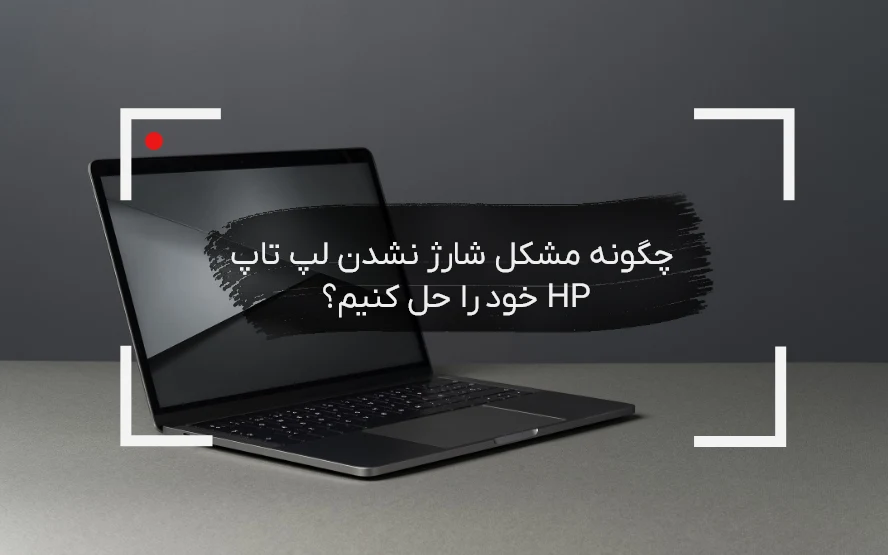
شارژ نشدن لپ تاپ HP یکی از مشکلات رایجی است که امکان دارد در زمان استفاده از محصولات این غول تکنولوژی به آن بر بخورید. با این که شارژ نشدن لپ تاپ میتواند مشکلی زجر دهنده باشد، خبر خوب این است که در بسیاری از موارد در خانه میتوانید این مشکل را حل کنید! در این مقاله، با بررسی دلایل احتمالی و راهکارهای دقیق برای رفع مشکل شارژ نشدن لپ تاپ HP، شما را راهنمایی میکنیم.
چرا لپ تاپ HP من شارژ نمیشود؟
قبل از اینکه شروع به ارائه راهکارهای خود کنیم، ابتدا نیاز است به دلایل احتمالی که باعث این مشکل میشوند نگاهی بیاندازیم، انواع مشکلاتی که باعث شارژ نشدن لپ تاپ HP میشوند:
مشکلات سیم برق
قطع و وصل کردن مداوم سیم شارژر لپ تاپ HP، یا انحراف سیم در مدت زمان طولانی ممکن است باعث قطع شدن سیمهای ظریف شود. برخی از اعضایی که ممکن است در این قطعی به مشکل بخورند:
- آداپتور برق متناوب (AC Adapter)
- سیمی که آداپتور را به پریز دیوار متصل میکند.
- سیمی که آداپتور را به لپ تاپ HP شما متصل میکند.
- پورت شارژر لپ تاپ شما
نقص نرم افزاری
با اینکه ممکن است کمتر پیش بیاید، نقصهای نرم افزاری نیز از دلایلی هستند که باعث شارژ نشدن لپ تاپ HP شما میشوند. این نقصها شامل موارد زیر هستند:
- درایورهای باتری خراب یا قدیمی
- پیکربندی اشتباه در تنظیمات مدیریت باتری
- باگ و اشکالات سیستم عامل
کاهش سلامت باتری
باتریهای لپ تاپ، طول عمر مفید محدودی دارند و در طول زمان عملکرد آنها کاهش مییابد. برخی علائم باتری در حال زوال:
- داغی بیش از حد در هنگام شارژ
- تخلیه سریع باتری
- طول کشیدن بیش از حد شارژ باتری
لپ تاپی که دارید به اندازه کافی شارژ نگه نمیدارد؟ شاید وقت آن رسیده که عوضش کنید، با خرید لپ تاپ EliteBook 830 دیگر نیاز نیست نگران افت عملکرد و تخلیه شارژ باتری خود باشید!
چگونه مشکل شارژ نشدن لپ تاپ HP خود را حل کنم؟
اکنون که با دلایل متفاوتی که این مشکل را به وجود میآورند آشنا شدیم، میخواهیم با چند راهکار کاربردی برای حل مشکل شارژ نشدن لپ تاپ HP به شما کمک کنیم تا لپ تاپ خود را دوباره شارژ کنید!
1. بررسی تمام اتصالات فیزیکی
با اینکه این راه بسیار مشخص و پیش پا افتاده است باید قبل از هر کاری از درست بودن اتصالات مطمئن شوید:
- شارژر لپ تاپ خود را از پریز و لپ تاپ جدا نمایید.
- تمام اتصالات و سیمها را برای مشکلات احتمالی بررسی کنید.
- با احتیاط شارژر خود را دوباره به لپ تاپ و پریز متصل کنید.
- در نهایت شارژر را با اتصال به دستگاهی دیگر تست کنید.
2. بررسی پورت شارژ لپ تاپ
بسیاری از لپ تاپهای مدرن از پورتهای USB-C برای شارژ استفاده میکنند. با این حال همه پورتهای USB-C پشتیبانی شارژ کردن را در اختیار شما نمیگذارند. در لپ تاپهایی با چند پورت USB-C، معمولا فقط یک یا دو عدد از آنها انتقال نیرو را پشتیبانی میکنند.
3. بررسی سیم برق و آداپتور لپ تاپ
با دقت بالا آداپتور خود را بررسی کنید و به دنبال موارد زیر بگردید:
- سیمهای فرسوده یا در معرض دید
- پیچ خوردگی یا خم شدگی
- تغییر رنگ یا تاب برداشتن آداپتور
- اتصالات سست
4. برداشتن باتری
اگر لپ تاپ شما از باتریهایی که قابلیت جابجایی دارند استفاده میکند، مراحل زیر را دنبال نمایید:
- لپ تاپ خود را خاموش کرده و شارژر را قطع کنید.
- باتری را بردارید.
- دکمه Power را برای 15 ثانیه فشار دهید تا برق باقیمانده تخلیه شود.
- شارژر را متصل کنید.
- لپ تاپ خود را روشن کنید.
اگر لپ تاپ شما بدون باتری روشن شود بدین معناست که باتری شما مشکل دارد و ممکن است نیاز باشد باتری لپ تاپ خود را عوض کنید.
5. نصب دوباره و آپدیت درایور باتری
درایورهای قدیمی یا خراب در برخی مواقع در شارژ کردن لپ تاپ اختلال ایجاد میکنند. اگر لپ تاپ شما نیز از باتریهایی با قابلیت جابجایی استفاده میکند، مراحل زیر را به ترتیب انجام دهید:
- بر روی دکمه Start کلیک راست نمایید و Device Manager را انتخاب کنید.
- بخش Batteries را انتخاب کنید.
- بر روی Microsoft ACPI Compliant Control Method Battery کلیک کنید.
- بخش Update driver را انتخاب نمایید و منتظر آپدیت درایور بمانید.
- اگر آپدیت کردن درایور به شما کمکی نکرد، سعی کنید درایور را دوباره نصب کنید.
6. بررسی تنظیمات Power Management
برخی از تنظیمات باتری ممکن است در روند شارژ لپ تاپ اختلال ایجاد کنند. تنظیمات را با استفاده از مراحل زیر بررسی نمایید:
- به بخش تنظیمات ویندوز رفته و مسیر System > Power & sleep را دنبال کنید.
- بر روی Addtional power settings کلیک نمایید.
- بخش Change plan settings را انتخاب کنید.
- بر روی Change advanced power settings کلیک و بخش Battery را انتخاب کنید.
- اطمینان حاصل کنید که بخش Critical battery action و Low battery action برای خاموش شدن یا حالت خواب در زمان اتصال شارژر تنظیم نشدهاند.
7. بررسی سلامت باتری لپ تاپ
اگر مراحل بالا را انجام دادید و همچنان مشکل خود را دارید بهتر است سلامت کلی لپ تاپ خود را بررسی کنید.
- بخش Command Prompt را به عنوان Administrator باز کنید.
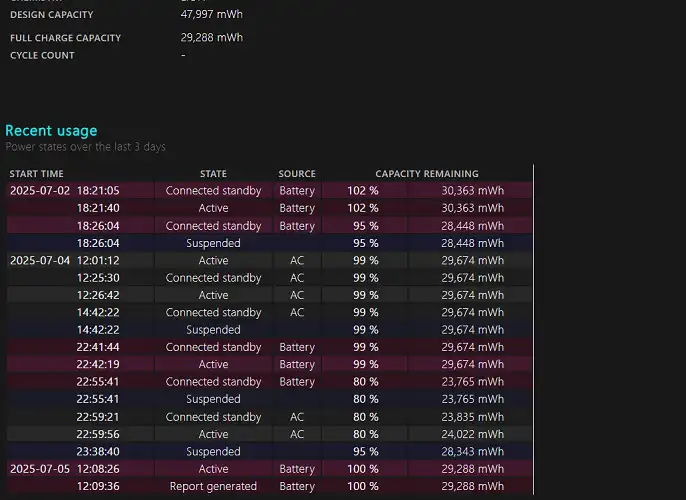
- در بخش Command Prompt متن powercfg /batteryreport را تایپ و دکمه Enter را فشار دهید.
- گزارش ساخته شده را باز نمایید.
- بخش Design Capacity Vs Full Charge Capacity را با دقت بررسی کنید.
- سنسور مشکل دار باتری میتواند باعث مشکلات در خوانش وضعیت باتری و در نهایت اختلال در روند شارژ شود.
اگر Full Charge Capacity شما از Design Capacity بسیار پایینتر باشد، باتری لپ تاپ شما در حال افت عملکرد است و به زودی نیاز به تعویض خواهد داشت.
8. کاهش مصرف منابع
اگر لپ تاپ شما در زمان اتصال به شارژر، شارژ نمیشود، ممکن است دستگاه شما بیش از حد انرژی مصرف کند و از شارژ شدن لپ تاپ جلوگیری نماید. برای کاهش استفاده از منابع مراحل زیر را اجرا نمایید:
- هرگونه نرم افزار غیر ضروری که انرژی اضافه مصرف میکند را ببندید.
- تنظیمات برق لپ تاپ خود را روی یک برنامه محافظه کارانهتر تنظیم کنید. میتوانید این کار را با رفتن به بخش Power Settings انجام دهید.
- برای بهبود عملکرد و مصرف کمتر انرژی رم و فضای ذخیره سازی لپ تاپ خود را افزایش دهید.
- از ابزار Task Manager برای مانیتور کردن استفاده منابع لپ تاپ خود استفاده کنید و به دنبال برنامههایی باشید که بیش از حد از منابع شما استفاده میکنند.
چه زمانی لپ تاپ خود را پیش تعمیرکار ببریم؟
اگر تمام راه حلهای بالا را امتحان کردهاید اما لپ تاپ شما همچنان شارژ نمیشود، احتمالا زمان آن رسیده که از متخصصان کمک بگیرید. برخی از مشکلاتی که نیازمند کمک یک متخصص هستند:
- آسیب به پورت شارژ لپ تاپ
- قطعات مادربرد معیوب
- مشکلات مربوط به باتری
- آسیب به قطعات لپ تاپ
در نهایت
حل مشکل شارژ نشدن لپ تاپ HP در خانه نه تنها باعث صرفه جویی در وقت و هزینه میشود، بلکه اعتماد به نفس بالایی به شما میدهد تا بتوانید مشکلات ساده سیستم خود را بدون کمک حل نمایید. اگر هیچکدام از راه حلها جواب نداد، همچنان میتوانید به یک تعمیرکار محلی یا نمایندگی HP سر بزنید تا کمک کنند مشکل شما حل شود.
سوالات متداول
مشکل شارژ نشدن لپ تاپ HP میتواند به دلایل مختلفی مانند خرابی کابل شارژر، آداپتور معیوب، مشکل در پورت شارژر یا حتی تنظیمات نرم افزاری باشد.
برای تست آداپتور، میتوانید از یک مولتی متر استفاده کنید و خروجی آن را چک نمایید. اگر آداپتور کار کرد، لپ تاپ را بدون باتری و فقط با آداپتور روشن کنید. اگر لپ تاپ روشن شود، باتری معیوب است و نیاز به تعمیر دارد.
بله، درایورهای قدیمی یا مشکل دار در برخی مواقع در شارژ کردن لپ تاپ اختلال ایجاد میکنند.
منابع
- https://www.hp.com/us-en/shop/tech-takes/how-to-fix-laptop-that-wont-charge