آموزش ورود به BIOS در مدل های مختلف لپ تاپ
هر کامپیوتر پیش از آن که سیستم عامل را اجرا کند، به یک بخش حیاتی و پایهای نیاز دارد که وظیفه آماده سازی سخت افزار و برقراری ارتباط اولیه میان اجزای سیستم را بر عهده دارد. این نقش مهم بر عهده BIOS یا نسخه پیشرفتهتر آن یعنی UEFI است. آشنایی با BIOS و نحوه ورود به آن، برای هر کاربر کامپیوتر، از کاربران عادی تا متخصصان اهمیت ویژهای دارد، چرا که بسیاری از تنظیمات کلیدی سیستم از طریق آن انجام میشود.
بایوس (BIOS) چیست؟
Basic Input/Output System یا BIOS برنامهای است که در دسته بندی ثابت افزارها یا Firmwareها قرار میگیرد. بایوس که بر روی یک حافظه خواندنی قرار دارد، یک فریم ور است. این فریم ور باعث میشود بتوان با سخت افزار و قطعات کامپیوتر، به صورت Low-level ارتباط داشت و آنها را مدیریت کرد. وظیفه دیگر BIOS در سیستم هنگام بوت شدن آن است. در زمان روشن شدن سیستم بایوس سلامت قطعات سخت افزاری را بررسی میکند و در صورت نبود مشکل اجازه روشن شدن را میدهد. در سیستمهای جدید بایوس با نام فریم ور UEFI نیز شناخته میشود.
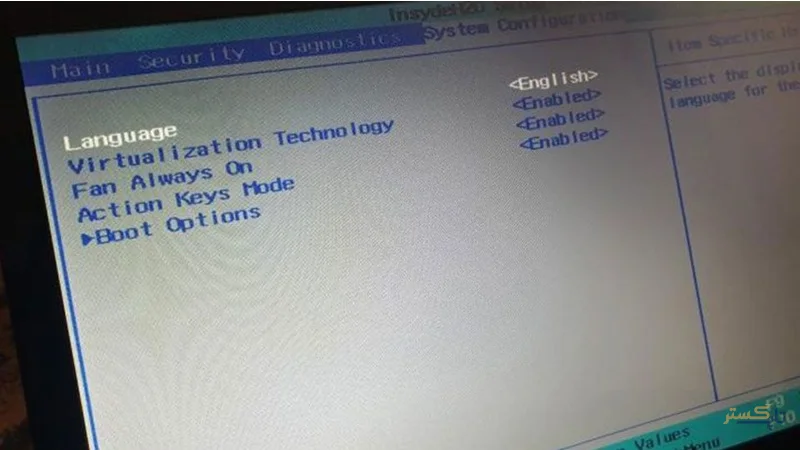
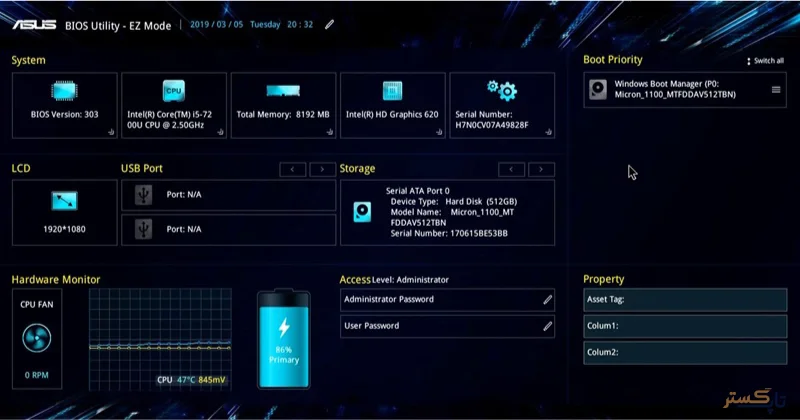
ورود به UEFI
Unified Extensible Firmware Interface نسخه جدید و به روز BIOS است که به آن UEFI گفته میشود. هدف از توسعه این فریم ور، بهبود سرعت و هماهنگی با سیستم عامل و به طور کلی استفاده بهتر از ظرفیتهای سخت افزار است.
ورود به BIOS
همه کاربران سیستمهای کامپیوتری نیاز دارند تا بدانند چه طور باید وارد BIOS شد. ورود به BIOS دلایل مختلفی مانند به روز رسانی پارامترها، تغییر ترتیب بوت، شناسایی و بررسی سخت افزار و… دارد. از آنجایی که ورود به بایوس در سیستمها و مادربردهای مختلف، متفاوت است؛ در این مقاله به آموزش روش ورود به آن میپردازیم.
تاپ گستر، ارائه دهنده خدمات شبکه و لپ تاپ با کمترین قیمت.
اگر به دنبال خرید لپ تاپ با قابلیتهای متنوع و کیفیت بالا هستید، تاپ گستر انتخاب مطمئن شماست.
آموزش روش ورود به BIOS در لپ تاپهای مختلف
در اینجا به بررسی و آموزش روشهای ورود به BIOS در لپ تاپهای مختلف میپردازیم.
ورود به BIOS با کلیدهای میانبر
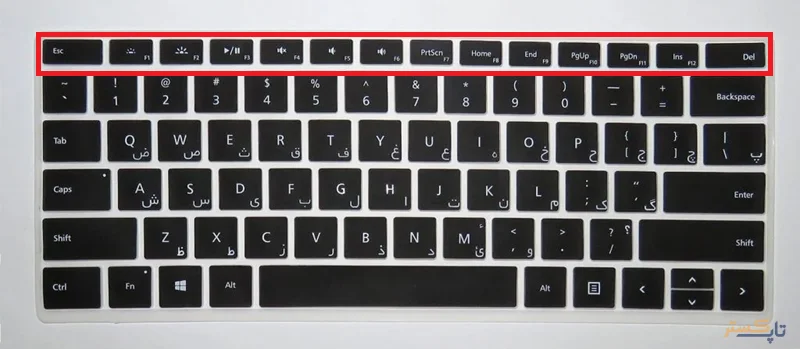
در سیستمها و برندهای مختلف آن، کلیدهای میانبر کیبورد برای ورود به BIOS متفاوت است. در بیشتر سیستمها این کلیدها شامل F1 تا F12 ،DEL و ESC است. برای این که با کلیدهای میانبر وارد بایوس شوید، باید سیستم را خاموش و روشن کنید و در زمان نمایش لوگوی سازنده کلید میانبر را فشار دهید. برای این کار شاید مجبور شوید چند بار سیستم را خاموش و روشن کنید و حتما قبل از روشن شدن سیستم، چندین بار کلید را فشار بدهید.
ورود به BIOS در لپ تاپ HP
در سیستمهای HP معمولا کلید میانبر برای ورود به BIOS یکی از Esc یا F10 است. قبل از بوت شدن سیستم با فشردن یکی از این دو کلید به صورت متوالی، میتوانید صفحه BIOS را باز کنید. اگر با فشردن این کلیدها به منوی Startup Menu هدایت شدید، با زدن کلید F10 منوی بایوس برای شما باز خواهد شد.
ورود به BIOS در لپ تاپ ASUS
در سیستمهای قدیمی ایسوز که از UEFI استفاده نمیکنند، ورود به بایوس با فشردن یکی از کلیدهای Delete یا F2 ممکن است. قبل از بوت شدن سیستم یکی از این دو کلید را به صورت متوالی فشار دهید تا به BIOS بروید. اما اگر سیستم شما از UEFI بهره میبرد، باید هنگامی که سیستم خاموش است کلید F2 را فشار داده و نگه دارید و بعد کلید پاور را فشار دهید. در زمانی که لوگوی سیستم را دیدید کلید F2 را رها کنید.
ورود به BIOS در لپ تاپ Lenovo
در سیستمهای Lenovo ورود به بایوس بسته به مدل و سری سیستم متفاوت است و یک کلید مشخص ندارد. برای اینکه بتوانید در این سیستمها وارد BIOS شوید، ابتدا باید سری و مدل لپ تاپ خود را بفهمید. اگر IdeaPad بود، بعد از زدن کلید پاور کلیدهای F2 یا F2+ Fn را به صورت متوالی فشار دهید. در سریهای ThinkPad، ThinkCentre یا ThinkStation باید بعد از روشن شدن سیستم کلید F1 را به سرعت و به صورت متوالی فشار دهید.
ورود به BIOS در لپ تاپ DELL
در لپ تاپهای DELL برای ورود به بایوس باید قبل از روشن شدن کامل سیستم و در هنگام نمایش لوگو کلید F2 را به صورت پشت سر هم فشار دهید. اگر این کلید شما را به بایوس نبرد از کلید Delete استفاده کنید.
ورود به BIOS در لپ تاپ Acer
در لپ تاپهای Acer برای ورود به BIOS باید در هنگام بوت شدن سیستم کلید F2 را فشار دهید و حتما این کلید را چند بار فشار دهید. در سیستمهای دسکتاپی نیز با کلید بر روی کلید Delete به صورت متوالی، میتوانید وارد بایوس شوید.
ورود به BIOS در سیستم Microsoft
در لپ تاپها و تبلتهای مایکروسافت برای رسیدن به BIOS یا UEFI، باید اول سیستم را به صورت کامل خاموش کنید. بعد کلید افزایش صدا را فشار دهید و نگه دارید در این زمان کلید پاور را هم زده و بعد مشاهده لوگو مایکروسافت، کلید صدا را رها کنید. با این کار وارد تنظیمات بایوس خواهید شد.
کلام آخر
BIOS یا نسخه جدیدتر آن UEFI، نقطه شروع کار هر کامپیوتر است؛ فریم وری حیاتی که ارتباط اولیه بین سخت افزار و سیستم عامل را برقرار میکند و سلامت قطعات را پیش از بوت بررسی میکند. آشنایی با مفهوم BIOS/UEFI و روش ورود به آن، به کاربران کمک میکند تا تنظیمات مهمی مثل ترتیب بوت، شناسایی سخت افزار و بهینه سازی عملکرد سیستم را مدیریت کنند. دانستن این موارد، مخصوصا هنگام نصب سیستم عامل یا عیب یابی، یک مهارت پایه اما بسیار کاربردی محسوب میشود.
سوالات متداول
BIOS یک فریم ور است که هنگام روشن شدن کامپیوتر اجرا میشود و وظیفه شناسایی و بررسی سلامت سخت افزار، راه اندازی اولیه قطعات و شروع فرآیند بوت سیستم عامل را بر عهده دارد.
UEFI نسخه جدیدتر و پیشرفتهتر BIOS است که سرعت بوت بالاتری دارد، از هاردهای با ظرفیت بالا پشتیبانی میکند، رابط کاربری گرافیکی دارد و هماهنگی بهتری با سیستم عاملهای جدید فراهم میکند.
در صورت نداشتن آگاهی کافی، بله. تغییر نادرست تنظیمات BIOS میتواند باعث بوت نشدن سیستم شود. توصیه میشود فقط تنظیماتی را تغییر دهید که از عملکرد آنها مطمئن هستید.
منابع
- https://medium.com/@andrew.perfiliev/how-to-enter-bios-on-old-computers-a838486e1701
- https://www.tomshardware.com/reviews/bios-keys-to-access-your-firmware,5732.html