مشخصات لپ تاپ را چگونه بفهمیم؟

فهمیدن مشخصات لپ تاپ اهمیت بالایی در استفاده از تمام قابلیتها و ویژگیهای لپ تاپ دارد. با دانستن مشخصات و پتانسیلهای لپ تاپ خود میتوانید از آن به طور بسیار موثری استفاده کنید. در سیستم عاملهای مختلف با روشهای متفاوت و آسانی میتوانید مشخصات لپ تاپ خود را پیدا کرده و از آنها مطلع شوید. بهترین و سریعترین روشهای پیدا کردن مشخصات لپ تاپ در سیستم عاملهای ویندوز و لینوکس را در این مقاله برای شما آوردهایم.
چرا دانستن مشخصات لپ تاپ اهمیت دارد؟
لپ تاپها با سخت افزارهای متفاوت و برای نیازهای مختلفی طراحی میشوند. به همین دلیل دانستن اطلاعات لپ تاپ برای استفاده بهینه از آن اهمیت بالایی دارد. گیمرها نیاز به سخت افزار قدرتمند و کارت گرافیک اختصاصی دارند، پس لپ تاپ آنها باید دارای کارت گرافیک و مشخصات بالا باشد. دانشجویان نیاز به دستگاهی قیمت مناسب با باتری قوی دارند، پس باید در مشخصات لپ تاپ به باتری آن دقت زیادی داشته باشند. بقیه افراد نیز باید طبق نیاز خود مشخصات لپ تاپ را بررسی کنند. برای آشنایی بیشتر با انواع لپ تاپها و کارایی آنها مقاله مدلهای مختلف لپ تاپ به شما کمک زیادی میکند.
در چک کردن مشخصات سخت افزاری لپ تاپ شما متوجه اطلاعاتی مانند نوع پردازنده، مقدار رم، فضای ذخیره سازی، مقدار و نوع کارت گرافیک و… میشوید.
بهترین انتخاب در لپ تاپ
اگر به دنبال لپ تاپی هستید که هم در انجام امور روزمره سرعت و کارایی بالایی داشته باشد و هم برای پروژههای سنگین و سرگرمی، عملکردی مطلوب ارائه دهد، لپ تاپهای تاپ گستر انتخابی مطمئن برای شما خواهند بود. کیفیت بالا، گارانتی معتبر و قیمت مناسب، اصلیترین دلایل رضایت مشتریان ماست.
چگونه مشخصات لپ تاپ را بفهمیم؟
در سیستم عاملهای مختلف روشهای مختلفی برای پیدا کردن مشخصات سخت افزار وجود دارد.
فهمیدن مشخصات لپ تاپ در ویندوز
سیستم عامل ویندوز پرکاربردترین سیستم عامل در لپ تاپها است که در آن به روشهای مختلفی میتوانید مشخصات لپ تاپ خود را متوجه شوید. بهترین و سریعترین روشها را در اینجا برای شما میگوییم.
1. روش Task Manager
بر روی نوار ابزار پایین صفحه خود راست کلیک کنید و Task Manager را انتخاب کنید. در منوی باز شده به بخش Performance بروید. در این بخش اطلاعات سخت افزاری مانند CPU ،Memory ،GPU و… را میتوانید چک کنید.

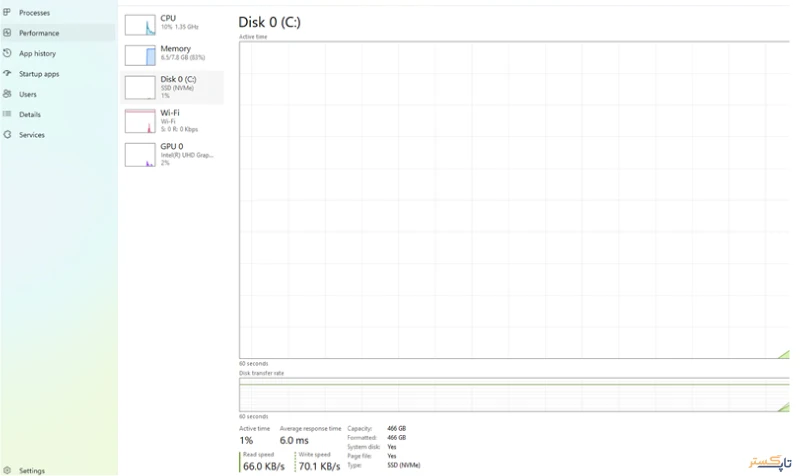
- رم چیست؟ یک قطعه سخت افزاری در سیستمها است که دادهها و اطلاعاتی که بر روی سیستم در حال اجرا هستند را نگهداری میکند تا پردازنده دسترسی سریعتری به آنها داشته باشد.
- CPU چیست؟ یک قطعه سخت افزاری در سیستمها است که وظیفه پردازش دادهها و اطلاعات را دارد و مثل مغز سیستم تمام دستورات از آن صادر میشود.
- کارت گرافیک چیست؟ یک قطعه سخت افزاری در سیستمها است که انتقال دادهها و پردازش تصاویر، ویدیوها و جلوههای گرافیکی را بر عهده دارد و مسئول نمایش تصاویر با کیفیت بر روی مانیتور است.
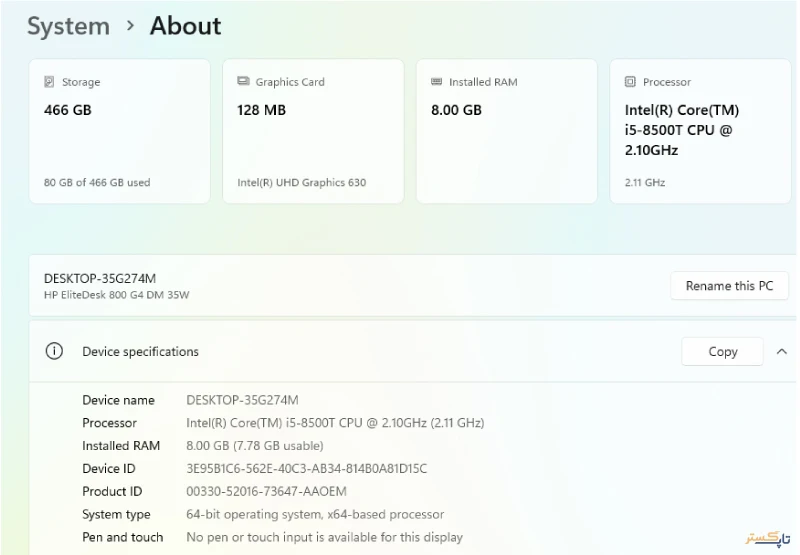
2. روش Properties
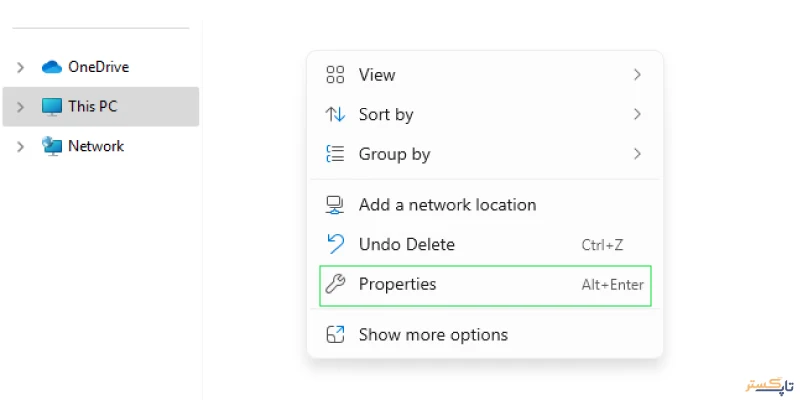
در سیستم خود My computer را باز کرده و در آن راست کلیک کنید. در منوی باز شده بر روی Properties کلیک کنید. صفحهای که باز میشود اطلاعات لپ تاپ و نمایشگر آن را به شما نشان میدهد.
3. دستور System Information
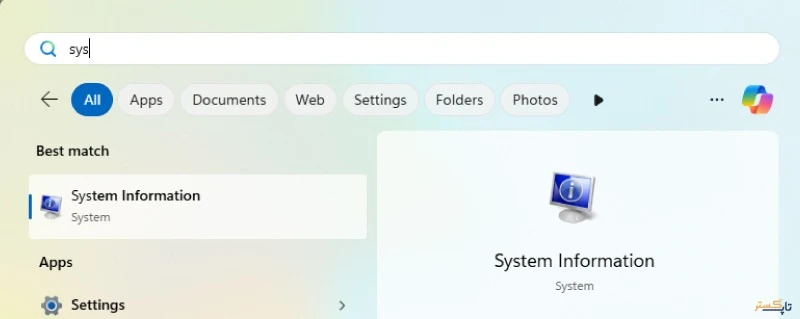
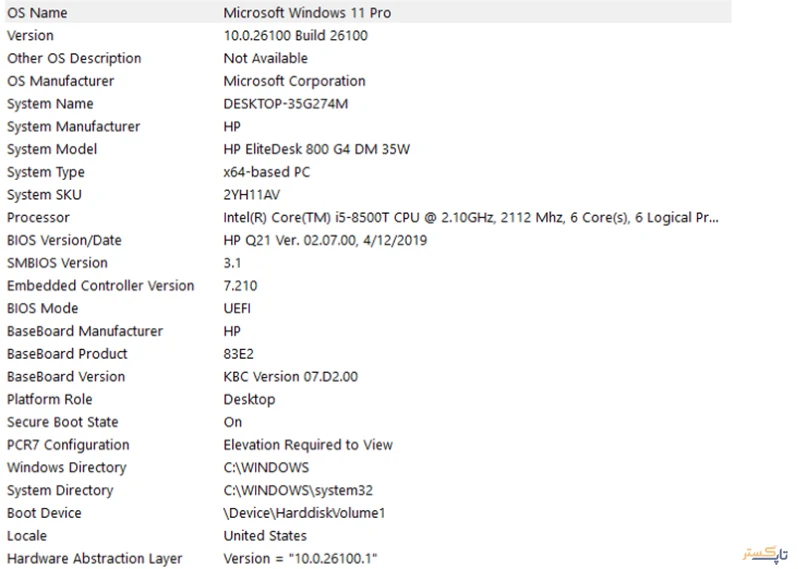
در قسمت سرچ ویندوز، کلمه System Information را جست و جو کرده و روی آن کلیک میکنیم. در منوی جدیدی که باز میشود، اطلاعات دقیقی از سیستم نمایش داده میشود.
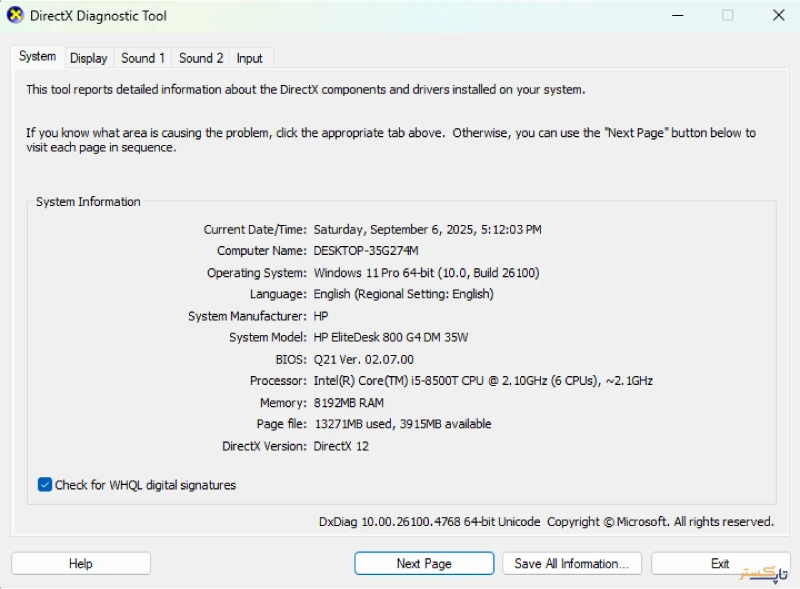
4. دستور DxDiag
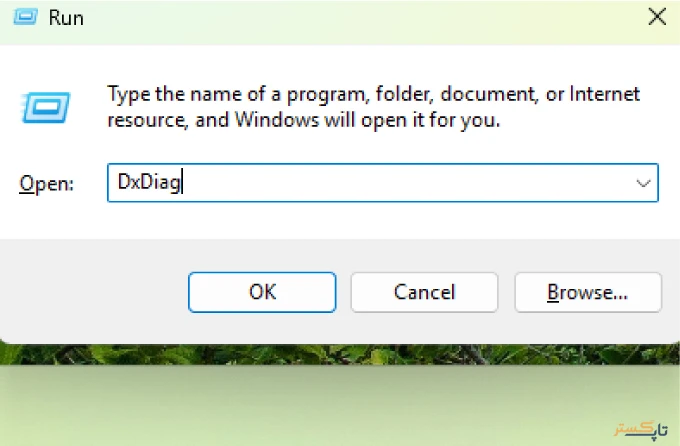
با استفاده از کلیدهای Windows + R پنجره Run باز خواهد شد. در این قسمت با وارد کردن کلمه DxDiag و کلیک بر روی Enter صفحه جدیدی برای شما باز خواهد شد. در این صفحه اطلاعات سخت افزاری لپ تاپ نوشته شده است.
5. دستور systeminfo
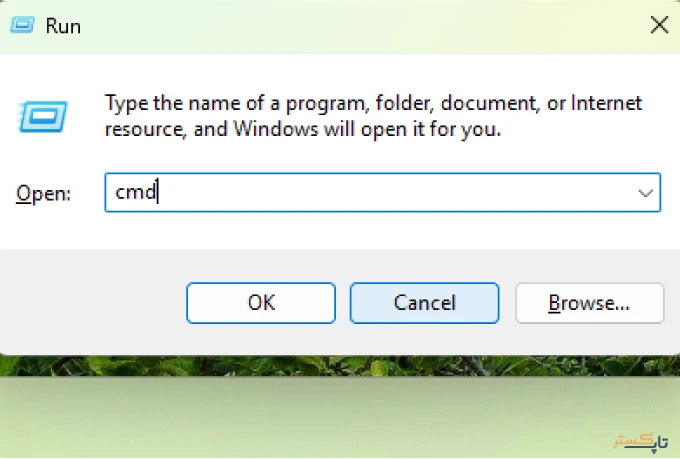
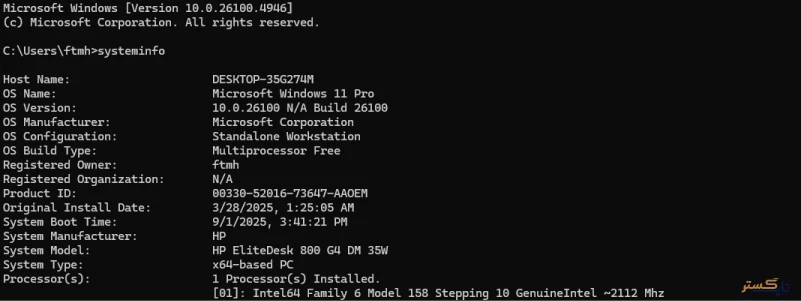
با کلیک بر روی Windows + R و باز شدن پنجره Run، عبارت cmd را تایپ کنید. در صفحه باز شده عبارت systeminfo را وارد کنید و بعد Enter را فشار دهید. در این قسمت مشخصات کلی لپ تاپ برای شما نمایش داده میشود.
فهمیدن مشخصات لپ تاپ در لینوکس
لینوکس یک سیستم عامل پرکاربرد است که میتواند با رابط کاربری گرافیکی یا غیرگرافیکی استفاده شود. برای پیدا کردن مشخصات لپ تاپ در این سیستم عامل راههای مختلفی وجود دارد که سادهترین آنها را برای شما آوردهایم.
1. دستورات ترمینال
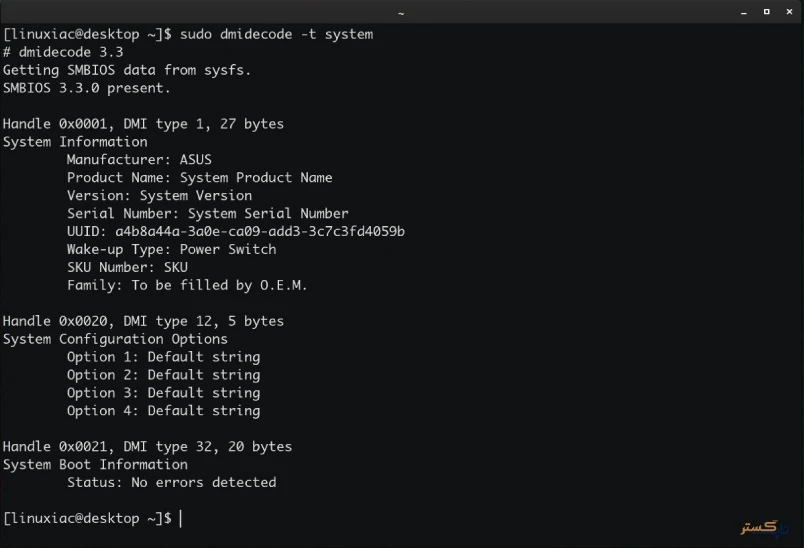
با دستور lscpu اطلاعات و جزئیات پردازنده استفاده شده در لپ تاپ را متوجه خواهید شد. همچنین دستور dmidecode اطلاعات کلی سخت فزار سیستم را در اختیار کاربران قرار میدهد.
2. نرم افزار lshw
با نصب نرم افزار lshw بر روی سیستم و فعال کردن آن، اطلاعات دقیقی از سخت افزار و جزئیات آن به دست خواهید آورد.
فهمیدن مشخصات لپ تاپ در مک
برای این کار در منوی اپل بر روی بخش About This Mac کلیک کنید. در این صفحه اطلاعات کلی مانند نام دستگاه، حافظه و… درباره لپ تاپ برای شما نمایش داده میشود. همچنین میتوانید در منوی اپل با وارد شدن به بخش System Settings و رفتن به منوی General و بعد کلیک بر روی گزینه About اطلاعاتی از مشخصات لپ تاپ خود به دست آورید.
بررسی مشخصات لپ تاپ از طریق BIOS
حتی قبل از نصب سیستم عامل و روشن کردن لپ تاپ، میتوانید از قسمت BIOS مشخصات سخت افزاری لپ تاپ را متوجه شوید.
دکمه پاور لپ تاپ را فشار دهید و پیش از شروع بوت، کلید مخصوص ورود به BIOS را بزنید. این کلید بسته به برند دستگاه متفاوت است، اما معمولا یکی از F2 ،F10 ،F12 یا Esc است. پس از فشردن کلید درست، منوی جدیدی باز میشود که اطلاعات دقیق سخت افزاری سیستم را نمایش میدهد.
جدول روشهای بررسی مشخصات لپ تاپ
در این جدول مراحل بررسی مشخصات لپ تاپ را آوردهایم.
| محیط | روش | مسیر / دستور | توضیح |
|---|---|---|---|
| ویندوز | Task Manager | راست کلیک نوار وظیفه → Task Manager → Performance | نمایش CPU، رم، GPU |
| ویندوز | Properties | This PC → راست کلیک → Properties | مشخصات کلی سیستم |
| ویندوز | System Info | جستجو: System Information | گزارش کامل سخت افزار |
| ویندوز | DxDiag | Win + R → dxdiag | جزئیات گرافیک و صدا |
| ویندوز | systeminfo | Win + R → cmd → systeminfo | فهرست کامل قطعات |
| لینوکس | ترمینال | lscpu / sudo dmidecode / lshw | اطلاعات CPU و سایر قطعات |
| مک | About This Mac | منوی About This Mac | مدل، رم، پردازنده |
| قبل از بوت | BIOS/UEFI | روشن کردن و زدن F2 / F10 / F12 / Esc | مشخصات پایه بدون ورود به سیستم عامل |
در نهایت
دانستن مشخصات لپ تاپ باعث میشود بهترین استفاده را از لپ تاپ داشته باشید و از تمام قابلیتها و ویژگیهای آن به شکل درست استفاده کنید. روشهای مختلفی و بسیار آسانی برای فهمیدن مشخصات لپ تاپ وجود دارد، که بسته به سیستم عاملی که استفاده میکنید، متفاوت است. روشهایی مثل Task Manager ،Properties و دستورات ترمینال که سریعترین و راحتترین راهها برای پیدا کردن مشخصات لپ تاپ هستند.
سوالات متداول
روی نوار ابزار پایین صفحه راست کلیک کرده و Task Manager را باز کنید. سپس به بخش Performance بروید تا اطلاعات CPU، رم، کارت گرافیک و دیگر بخشها را مشاهده کنید.
بله، با آگاهی از مشخصات لپ تاپ میتوانید انتخاب بهتری داشته باشید و بر اساس نیاز خود، بهترین سخت افزار را انتخاب کنید. برای اطلاعات بیشتر در این مورد میتوانید مقاله مشخصات فنی لپ تاپها که در خرید باید به آنها دقت کرد را مطالعه کنید.
خیر، در این دو سیستم عامل بر اساس ساختار آنها روشهای دستیابی به مشخصات متفاوت است. در ویندوز با روشهایی مثل Properties ،Settings ،Task Manager و… میتوان مشخصات لپ تاپ را پیدا کرد و در لینوکس با دستورهایی مثل dmidecode و lscpu میتوان این کار را انجام داد.
منابع
- https://electrogadgetplus.com/laptops/specifications-of-a-laptop/